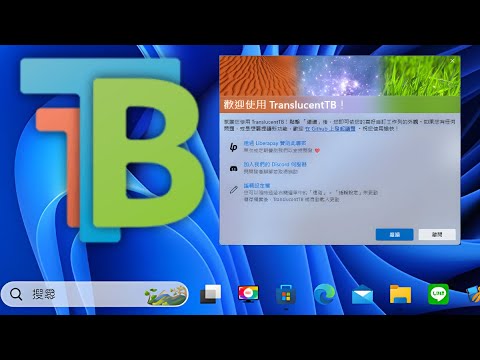
Win10Win11 工作列透明化小工具 推薦給大家~
若要在Windows10上啟用或停用透明度,請開啟設定>個人化>顏色並啟用或停用“透明效果”選項。您也可以設定“啟用透明度”雙字到“0”禁用或“1”以啟用註冊表中的透明壓克力視覺效果。,如今,越来越多用户选择升级至Windows10系统,虽然部分人对默认的窗口颜色效果不太满意...。參考影片的文章的如下:
若要在Windows10上啟用或停用透明度,請開啟設定>個人化>顏色並啟用或停用“透明效果”選項。您也可以設定“啟用透明度”雙字到“0”禁用或“1”以啟用註冊表中的透明壓克力視覺效果。,如今,越来越多用户选择升级至Windows10系统,虽然部分人对默认的窗口颜色效果不太满意...。參考影片的文章的如下:
若要在Windows10上啟用或停用透明度,請開啟設定>個人化>顏色並啟用或停用“透明效果”選項。您也可以設定“啟用透明度”雙字到“0”禁用或“1”以啟用註冊表中的透明壓克力視覺效果。,如今,越来越多用户选择升级至Windows10系统,虽然部分人对默认的窗口颜色效果不太满意,但该系统内置的诸多实用小功能却能显著提升桌面视觉体验。例如,通过设置透明效果,可以让整个桌面界...

使用電腦時搭配右鍵的頻率很高,有沒有人想過可以來點不一樣的右鍵選單呢?讓電腦的風格更特殊一些!Moo0TransparentMenu是一款很簡單的小工具,可以將右鍵選單透明化,最多讓你透明化到50%,此外也提供了28種的...

Windows7/8的視窗效果原本就不很不錯,除了風格本身就不差之外,半透明的效果為最醒目的特色之一,不過有些隱藏的特效一直沒有被使用,大家可以試試看【AniExplorer】這套軟體來釋放這些隱藏特效,讓展現出來的...